
1. Objektakquise
| Erläuterung | Verantwortung | Bearbeiter |
|---|---|---|
| Objektangebote bzw. Eigenrecherche | Jens Lemmel, Sven Bretschneider | Jens Lemmel, Sven Bretschneider, alle Mitarbeiter |
2. Objektankauf
| Erläuterung | Verantwortung | Bearbeiter |
|---|---|---|
| Notarvorbereitung + Beurkundungstermin | Jens Lemmel, Sven Bretschneider | Jens Lemmel, Sven Bretschneider |
Ablauf:
Voraktivitäten bis zum Notartermin werden von den Beteiligten (Projektmanager, Office) mit der entsprechenden Anbieteradresse verknüpft und es wird ein entsprechendes Projekt dazu angelegt.
3. Objekterfassung
| Erläuterung | Verantwortung | Bearbeiter |
|---|---|---|
| Anlage Objekt + Einheiten nach Planungsunterlagen | Projektmanager / Assistent | Projektmanager / Assistent / IT |
Objektanlage im Flowfact durch Projektmanager / Assistent / IT nach Vorgabe Projektmanager / Assistent.
Das „Stichwort“ der Wohneinheiten und Stellplätze ist unbedingt auszufüllen. Es muss der Straßenname des Objektes eingetragen werden.
z.B. Das Objekt und das Haus hat in der Bezeichnung „Altgorbitzer Ring 5/7“ stehen, so ist genau dies in den darunter liegenden Einheiten etc. als Stichwort einzutragen.
Da in der Bezeichnung der Einheiten dieser Straßenname nicht vorkommt, kann über das Stichwort dennoch nach „Altgorbitzer Ring 5/7“ gesucht werden und es erscheint das Objekt, das Haus und alle Einheiten und Stellplätze.
Eintragen der Energieausweisdaten gemäß rechtlicher Vorgabe!
ENEV 2014 – Pflichtangaben – Tabelle von Immobilienscout
3.1 Aufbau / Hierarchie
Erfassung der Objektdaten in festen Ebenen
- 1. Objekt (Kauf, Miete, Investment)
- 2. Haus (Kauf, Miete)
- 3. Wohneinheit (Kauf, Miete)
- 4. Stellplatz (Kauf, Miete)
- 2. Haus (Kauf, Miete)
3.1.1 Darstellung in Flowfact
3.1.2 Objekt (Kauf oder Miete)
3.1.3 Haus (Kauf oder Miete)
3.1.4 Wohnung (Kauf oder Miete)
3.1.5 Stellplatz (Kauf oder Miete)
Stellplätze werden mit dem dazugehörigen Haus verknüpft.
Kauf: Wird eine Wohnung zusammen mit einem Stellplatz veräußert, so wird dieser ausschließlich über das „Reservierungsmodul“ mit der Wohnung verknüpft. Die entsprechenden Eintragungen im Flowfact erfolgen dabei automatisch.
Wird ein Stellplatz einzeln verkauft, so ist er analog einer Wohneinheit zu behandeln.
Miete: Ein Stellplatz-Miete wird mit der Wohnung-Miete manuell verknüpft wenn er am selben Haus liegt wie die Wohnung. Ist der gemietete Stellplatz an einem anderen Haus wie die Wohnung oder Fremdvermietet so bleibt er an dem jeweiligen Haus verknüpft.
3.2 Reports
3.2.1 Objekterfassungsübersicht
Report ist über das Cockpit wählbar
Anzeige aller Wohneinheiten und Stellplätze eines Objektes mit Objekt-Art, Etage, Wohnfläche, Soll-Kaufpreis, MEA und entsprechender Summenbildung (ohne Vertriebsstatus)
4. Vertriebsstart
| Erläuterung | Verantwortung | Bearbeiter |
|---|---|---|
| werbetechnische Umsetzung + Eventmaßnahmen | Vertriebsleiter | Vertrieb / Marketing / Office |
4.1 Ablauf
4.1.1 Werbemittel
Herstellung Expose, Flyer, Banner, Plakate, Schilder, Bautafel, Anpassung Homepage, etc
4.1.2 Eventorganisation / Objektpräsentation
- Herstellung Präsentationsräume / Musterwohnungen
- Personal- / Hostessenplanung
- Einladung aller Interessenten mit dem Merkmal „Interessent Passiv“ (Erstellung Brief- oder Mailingvorlage nach Vorgabe des Vertriebsleiters)
- Auch Einladung aller „Interessenten Aktiv“ die sich für das aktuelle Objekt interessieren. (Erstellung Brief- oder Mailingvorlage nach Vorgabe des Vertriebsleiters)
Erklärung „Interessent aktiv“ und „Interessent passiv“:
- alle laufenden Interessenten für das aktuelle Objekt sind aktiv
- alle Interessenten, die abgesagt haben oder nicht bedient werden konnten, sind passiv
siehe auch Adressanlage
4.1.3 Onlinebörsen, Inserate
Einstellen der Objekte in den Onlinebörsen, Inseratschaltungen über ortsansässige Zeitungen
Dazu Objektansichten, -fotos, -texte beim Objekt hinterlegen
Fotos, Texte, Grundrisse der Wohnungen hingegen bei den entsprechenden Wohneinheiten hinterlegen
Vor der Übertragung aller relevanten Felder (sind meist blau und orange hinterlegt) überprüfen und gegebenenfalls nachpflegen! (z.B. Keller, Gäste-WC, Balkon/Terasse) Somit wird eine Objektfilterung in den Börsen ermöglicht und unsere Objekte sind auch auffindbar.
Kontrolle der Richtigkeit der eingegebenen Daten sowie Übersicht zu den verwendeten Immobilienscout Top- und Premiumlistings:
- in Objekte gehen und die Suche aufrufen
- im Suchfenster „In Börse…“ wählen und IS24-Rest-API auswählen
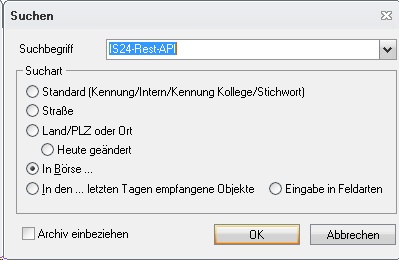
- nach Bestätigung mit „OK“ erscheinen alle z.Z. in dieser Börse befindlichen Objekte
- über die Excel Vorlage „Immobilienbörsencontrolling – gefüllte Daten.xls“ kann nun eine umfangreiche Liste erstellt werden
- > Kontrolle der eingegebenen oder fehlenden Daten
- > Kontrolle der Top- und Premiumplatzierung, die verfügbare Anzahl sollte ausgeschöpft werden
4.1.4 Auswertung Event:
Veröffentlichung der Besucherzahlen und vereinbarten Beratungstermine jeden Montag früh im Flowfact Cockpit
[singlepic id=120 w= h= float=none]
4.2 Reports
4.2.1 Projektübersicht
Auswertung aller Wohneinheiten und Stellplätze eines Objektes nach Verkaufs- oder Vermietungsstatus, Verkaufs- oder Vermietungspreisen, Übergabeterminen, etc.
[singlepic id=121 w= h= float=none]
4.2.2 Detailliste unverkaufte Einheiten
Auswertung aller unverkauften Wohneinheiten und Stellplätze eines Objektes mit Reservierungsstatus, Soll-Kaufpreis, Kundenberater etc.
[singlepic id=122 w= h= float=none]
4.2.3 Detailliste verkaufte Einheiten
Auswertung aller verkauften Wohneinheiten und Stellplätze eines Objektes mit Käufer, Verkaufspreis, Kundenberater etc.
[singlepic id=123 w= h= float=none]
4.2.4 Reservierungsstatistik
Anzeige der Reservierungen je Monat und Jahr
[singlepic id=124 w= h= float=none]
4.3 Kundenakte (Interessenten- und Kundendatenblatt)
Interessenten- und Kundendatenblatt:
Mit diesem können alle Daten und Vorgänge eines Interessenten bzw Kunden übersichtlich auf einem Blatt abgebildet werden.
Es erscheint jeweils der Betreff der Aktivität. Ausnahme Aktennotiz, welche mit kompletten Inhalt angezeigt wird.
Dazu wird die gewünschte Adresse aufgerufen und anschließend im Navigator das Datenblatt gestartet.
Interessentenlisten (nach Anlage oder Letztkontakt):
Mit diesen zwei Listen können die Historien mehrerer Interessenten in einer Liste aufgerufen werden.
Aufzurufen sind auch diese über das Cockpit im Navigator
Man kann nach Kundenberater u./o. nach einem Zeitraum filtern. So ist es möglich, alle Kundenberater-Kontakte die z.B. seit 1 Monat angelegt wurden, anzeigen zu lassen, einschließlich deren Historie.
Es erscheint jeweils der Betreff der Aktivität. Ausnahme Aktennotiz, welche mit kompletten Inhalt angezeigt wird.
5. Adresserfassung / Adresspflege / Merkmalsvergabe
| Erläuterung | Verantwortung | Bearbeiter |
|---|---|---|
| Interessentendaten + Vergabe Merkmale | Vertrieb | Vertrieb / Office |
| Käufer, Mieter + Vergabe Merkmale | Vertrieb | Vertrieb / Office |
| Geschäftspartner + Vergabe Merkmale | Fachbereich | Fachbereich / Office |
Interessentendaten:
- Entgegennahme der Adressdaten des Interessenten (persönlich, E-Mail, Telefon)
- Merkmalsvergabe „Interessent Aktiv“ + „Interessent Kauf oder Miete“ + das jeweilige „Objekt“ + „Kundenberater“
Käufer, Mieter:
- Mit Annahme Kauf-/Mietvertrag wird Interessent zu Käufer/Mieter oder Kapitalanleger
- „Interessent Aktiv“ wird gegen „Käufer“, „HV-Mieter“ bzw. „Kapitalanleger“ ausgetauscht
Geschäftspartner:
- es werden branchenbezogene Merkmale vergeben
- z.B. Maler, EDV-Dienstleister, Lieferant, Hotel
- zusätzlich werden die Merkmale „Geschäftspartner A“ oder „Geschäftspartner B“ vergeben
- wobei Typ „A“ die wichtigsten (VIP) sind, welche bei Serienmails wie z.B. Weihnachtsmails berücksichtigt werden
zusätzliche Ansprechpartner einer (Haupt)adresse zuordnen/anlegen:
Um einer Adresse z.B. einer Handwerkerfirma mehrere Ansprechpartner hinzuzufügen werden diese als neue Adressen angelegt und mit der Hauptadresse verknüpft.
Es gibt dazu mehrere Wege:
1. neuen Ansprechpartner erstellen:
Dazu die Hauptadresse öffnen und in der Ribbon im Bereich Aktion auf „neuer Ansprechpartner“ klicken. Es wird nun eine Kopie der Hauptadresse erstellt. In dieser die notwendigen Daten anpassen. (andere Durchwahl, anderer Name, etc) -> speichern
Die Adressverknüpfung wird automatisch durchgeführt und ist unten links in einer Hierarchiform zu sehen.
2. vorhandenen Ansprechpartner/Adresse mit der Hauptadresse verknüpfen:
Adresse öffnen und unten links bei „Übergeordnet“ auf „verknüpfen“ klicken und mit der Hauptadresse verknüpfen.
Die Vorteile dieser Verknüpfungen sind u.a. die Zusammenfassung aller vorhandenen Adressdaten einer Firma und vor allem die Möglichkeit alle Aktivitäten aller verknüpften Adressen auf einmal aufrufen zu können.
Dazu in der Hierarchiansicht (unten links) auf die Hauptadresse gehen und mit der rechten Maustaste die Aktivitäten aufrufen.
Je nach Anzahl der gespeicherten Aktivitäten kann das eine Weile dauern.
Das Vorgehen ist genauso wie in der Objekthierarchi.
Zur Erleichterung der Eingabe von Adressen, die z.B. per Mail reinkommen folgende Tipps:
Tipps für die Adresseingabe
6. Beratung / Entscheidungsphase
| Erläuterung | Verantwortung | Bearbeiter |
|---|---|---|
| Beratungsgespräche + Schriftverkehr Interessent | Vertrieb | Vertrieb / Finanzierer / Office |
Alle Termine zum Interessenten werden im Flowfact – Kalender eingetragen und verknüpft.
Teminarten:
- Termin allgemein intern / extern
- Termin Besichtigung
- Termin Finanzierung
- Termin Kundenberatung
- Termin Notar
- Termin Notarvorbesprechung
- Termin Wohnungsübergabe
Dazu werden bei Bedarf entsprechende Ressourcen gebucht.
Ressourcen:
- Besprechungsräume
- Technik
- Fahrzeuge
Alle Vorgänge (Termine, Telefonate, Schriftverkehr, etc) zum Interessenten werden mit selbigem verknüpft. So entsteht eine klare nachvollziehbare Kundenakte.
Die „Kundenakte“ kann einfach über das Interessentendatenblatt oder die Interessentenlisten geöffnet werden.
7. Reservierungmanagement
Reservierungen „Kauf“ müssen ausschließlich über das Tool „Reservierungsmanagement“ durchgeführt werden. Nur so werden alle nachfolgenden Prozesse korrekt durch Flowfact gestartet.
Manuelle Eingaben verursachen Fehler in Listen, Zuordnungen, weiteren Prozessen und es gehen Daten verloren!
7.1 Reservierung anlegen (Kauf)
| Erläuterung | Verantwortung | Bearbeiter |
|---|---|---|
| Reservierung im Flowfact anlegen | Vertrieb | Vertrieb / Office |
7.1.1 Reservierung Wohnung ohne oder mit Stellplatz:
Wie mache ich das?
- 1. Auswahl der entsprechenden Wohnung im Flowfact
- 2. Start des Reservierungsmanagement über den Button im Navigator
- 3. Über Menü „Aktionen“ die Reservierung vornehmen
- 4. Interessent verknüpfen, Datum wählen und entsprechenden Kundenberater auswählen
- Die Reservierungsdauer beträgt 20 Tage und wird automatisch vom System vergeben. Nach Ablauf dieser Frist erfolgt ein automatisches Storno
- Die Reservierungsdauer beträgt 20 Tage und wird automatisch vom System vergeben. Nach Ablauf dieser Frist erfolgt ein automatisches Storno
- 5. speichern
Es werden nun alle Daten im Reservierungsmanagement angezeigt und eine Aktivität „Reservierung“ wird angelegt. Diese Aktivität wird ebenfalls automatisch mit den entsprechenden Daten gefüllt und mit der Wohnung und der Adresse des Interessenten verknüpft.
In der Aktivität „Reservierung“ wird empfohlen das Wiedervorlagedatum auf 10 Tage zu setzen (da 10 Tage Zahlungsziel).
In dieser Reservierung werden sämtliche Vorgänge (Wer hat wann angelegt, Warteinteressenten angelegt, etc) abgebildet. Dies geschieht fortlaufend über beliebig viele Reservierungsvorgänge zur Wohnung. Des weiteren ist diese Aktivität geschützt.
- 6. Stellpätze zuweisen
- Über Menü „Aktionen“ Stellplätze zuweisen / entfernen wählen
- Es werden alle freien Stellplätze des entsprechenden Hauses angezeigt.
- Diese können nun wie im Programm erläutert per Maus hinzugefügt oder entfernt werden
- 7. Zahlungseingang eintragen
- Über Menü „Aktionen“ „Zahlungseingang eintragen“ wählen und die Daten füllen
- 8. Storno
- Über Menü „Aktionen“ „Storno“ wählen und die anschließende Frage bestätigen.
- Nun wird die Reservierung storniert, die Daten in der Historie (AKT Reservierung) vervollständigt und die Wohneinheit bzw. der Stellplatz wieder als frei definiert.
- anschließend die Felder „Kundenberater“ und „Verkaufspreis“, wenn gefüllt wieder leeren
- 9. Warteinteressenten hinzufügen
- Über Menü „Aktionen“ „Eintrag in Warteliste vornehmen“ wählen.
- Die Adresse verknüpfen und den entsprechenden Kundenberater auswählen.
- Es wird eine neue Aktivität „interne Nachricht“ mit dem Betreff „Warteliste Reservierung“ angelegt.
- Sollte die Hauptreservierung ablaufen oder storniert werden, so rutscht automatisch der Warteinteressent nach und wird zum Reservierenden.
In der Reservierungsaktivität wird die Information, dass es einen Warteinteressenten gibt und wer ihn reserviert hat eingetragen.
- 10. als Verkauft markieren
- Über Menü „Aktionen“ „verkauft“ wählen und die anschließende Frage bestätigen.
- Über Menü „Aktionen“ „verkauft“ wählen und die anschließende Frage bestätigen.
7.1.2 Reservierung eines einzelnen Stellplatzes:
Wie mache ich das?
- 1. Auswahl des entsprechenden Stellplatzes im Flowfact
- 2. Start des Reservierungsmanagement über den Button im Navigator
- 3. Über Menü „Aktionen“ die Reservierung vornehmen
- 4. Interessent verknüpfen, Datum wählen und entsprechenden Kundenberater auswählen
- Die Reservierungsdauer beträgt 20 Tage und wird automatisch vom System vergeben. Nach Ablauf dieser Frist erfolgt ein automatisches Storno.
- Die Reservierungsdauer beträgt 20 Tage und wird automatisch vom System vergeben. Nach Ablauf dieser Frist erfolgt ein automatisches Storno.
- 5. speichern
Es werden nun alle Daten im Reservierungsmanagement angezeigt und eine Aktivität „Reservierung“ wird angelegt. Diese Aktivität wird ebenfalls automatisch mit den entsprechenden Daten gefüllt und mit dem Stellplatz und der Adresse des Interessenten verknüpft.
In der Aktivität „Reservierung“ wird empfohlen das Wiedervorlagedatum auf 10 Tage zu setzen (da 10 Tage Zahlungsziel).
In dieser Reservierung werden sämtliche Vorgänge (Wer hat wann angelegt, Warteinteressenten angelegt, etc) abgebildet. Dies geschieht fortlaufend über beliebig viele Reservierungsvorgänge zur Stellplatz. Des weiteren ist diese Aktivität geschützt.
- 6. Zahlungseingang eintragen
- Über Menü „Aktionen“ „Zahlungseingang eintragen“ wählen und die Daten füllen
Dies muss durchgeführt werden, wenn sicher ist, das der Stellplatz an den Interessenten verkauft wird. Dies liegt in der Verantwortung des Kundenberaters. Auch wenn es bei Stellplätzen keine Reservierungsgebühr gibt, so werden sie dennoch wie Wohnungen behandelt. D.h. sie werden vom Reservierungsmanagement nur dann als fest reserviert angesehen, wenn der Status auf „reserviert – bezahlt“ steht, also ein quasi „Zahlungseingang“ eingegangen ist.
- 7. Storno
- Über Menü „Aktionen“ „Storno“ wählen und die anschließende Frage bestätigen.
- Nun wird die Reservierung storniert, die Daten in der Historie (AKT Reservierung) vervollständigt und die Wohneinheit bzw. der Stellplatz wieder als frei definiert.
- anschließend die Felder „Kundenberater“ und „Verkaufspreis“, wenn gefüllt wieder leeren
- 8. Warteinteressenten hinzufügen
- Über Menü „Aktionen“ „Eintrag in Warteliste vornehmen“ wählen.
- Die Adresse verknüpfen und den entsprechenden Kundenberater auswählen.
- Es wird eine neue Aktivität „interne Nachricht“ mit dem Betreff „Warteliste Reservierung“ angelegt.
- Sollte die Hauptreservierung ablaufen oder storniert werden, so rutscht automatisch der Warteinteressent nach und wird zum Reservierenden.
In der Reservierungsaktivität wird die Information, dass es einen Warteinteressenten gibt und wer ihn reserviert hat eingetragen.
- 9. als Verkauft markieren
- Über Menü „Aktionen“ „verkauft“ wählen und die anschließende Frage bestätigen.
- Über Menü „Aktionen“ „verkauft“ wählen und die anschließende Frage bestätigen.
7.2 Reservierungsvereinbarung (Kauf)
| Erläuterung | Verantwortung | Bearbeiter |
|---|---|---|
| Zusendung / Übergabe Reservierungsvereinbarung (Reservierungsgebühr innerhalb von 10 Tagen als Bestätigung) | Vertrieb | Vertrieb / Office |
Zusendung der Reservierungsvereinbarung sowie Bitte um Zahlung der Reservierungsgebühr innerhalb von 10 Tagen als Reservierungsbestätigung.
Die Reservierungsgebühr beträgt bei Wohnungen immer 1000,00 EUR und bei Stellplätzen 0,00 EUR.
Wie mache ich das?
Aus der erzeugten Aktivität „Reservierung“ wird dann das Kundenschreiben erzeugt.
- Aktivität öffnen
- links im Navigator im Ordner Reservierung das entsprechende Schreiben starten
7.3 Storno (Kauf)
| Erläuterung | Verantwortung | Bearbeiter |
|---|---|---|
| Interessent springt ab oder zahlt keine Reservierungsgebühr innerhalb der 10 Tage | Vertrieb | Vertrieb |
Aus der erzeugten Aktivität „Reservierung“ wird das Stornoschreiben erzeugt.
- Aktivität öffnen
- links im Navigator im Ordner Reservierung das entsprechende Schreiben starten
- Interessenten zurück auf Merkmal „Interessent passiv“ setzen (das Objektmerkmal bleibt bestehen)
Der automatische Reservierungsdienst setzt abgelaufene Reservierungen ohne Zahlungseingang automatisch auf den Status „frei“ zurück. Vergebene Warteinteressenten rutschen automatisch nach und werden zu Reservierenden. Die Aktivität „Reservierung“ liegt bei dem Kundenberater in der Wiedervorlage.
7.4 Reservierungsbestätigung (Kauf)
| Erläuterung | Verantwortung | Bearbeiter |
|---|---|---|
| Reservierungsgebühr wird bezahlt | Vertrieb | Buchhaltung / Vertrieb / Office |
Buchhaltung trägt den Zahlungseingang ein. Vertrieb/Office erzeugt und versendet das Bestätigungsschreiben aus der Aktivität „Reservierung“.
- Aktivität öffnen
- links im Navigator im Ordner Reservierung die entsprechenden Schreiben starten
8. Verträge abschließen
8.a Kaufvertrag
| Erläuterung | Verantwortung | Bearbeiter |
|---|---|---|
| Kaufvertragsabschluss | Vertriebsleiter | Vertrieb / Office |
Notarvorbereitung starten
- Wohneinheit / Stellplatz öffnen (auch bei verknüpften Stellplätzen)
- „Verkaufspreis“ eintragen und speichern, „Sicherungseinbehalt“ und „Verkaufspreis gesamt“ werden automatisch berechnet -> Berechnung dauert max. 1 Minute!
- den entsprechenden Notar verknüpfen
- das Feld „Kundenberater“ mir der Adresse des Kundenberaters verknüpfen
- dann im Navigator „Notarvorbereitung“ ausführen
- Das Notarvorbereitungsblatt wird automatisch erzeugt
- Vorlage Vertriebsleiter
- Vertriebsleiter/GF Vertragsfreigabe an Notar (cc Kundenberater)
Das Notariat bereitet den Kaufvertragsentwurf vor und sendet diesen mindestens 2 Wochen vor Beurkundungstermin dem Erwerber zu. Die Saxum Baugesellschaft erteilt die Freigabe für das Ergänzungsdatenblatt an den Notar.
Bei der Beurkundung ist der Kundenberater auch für die Gesellschaft anwesend.
Taggleich nach Beurkundung sind die Daten „Verkaufspreis“ und „Datum der Beuurkundung“ in der Wohnung einzupflegen.
Anschließend muss über das Reservierungsmanagement der Verkaufsstatus auf „verkauft“ gesetzt werden!
Das Merkmal „Interessent aktiv“ wird händisch in „Käufer“ geändert.
Taggleich nach Eingang des beurkundeten Kaufvertrages werden die Daten Verkaufspreis (Wohnung bzw. Stellplatz), Notar, Kundenberater, Datum der Beurkundung, UR-Nr. sowie Übergabe SOLL eingetragen bzw. gegengeprüft. Der „Verkaufspreis gesamt“ (Wohneinnheit + Stellplatz) und der „Sicherungseinbehalt 5%“ werden automatisch berechnet.
Der Kaufvertrag wird vom Office als Aktivität „Kaufvertrag“ eingescannt und mit der Wohnung und dem Käufer verknüpft und mit Merkmal Buchhaltung versehen sowie das Glückwunschschreiben über die bestehende Aktivität „Reservierung“ erstellt und verschickt.
8.b Miete
8.b.1 Mietangebot
| Erläuterung | Verantwortung | Bearbeiter |
|---|---|---|
| Zusendung Angebot für gewünschte Einheit, Übersendung Mietvertragsunterlagen, Prüfung Bonität Mieter(Selbstauskunft, Mietschuldenfreiheitserklärung) | Vertrieb | Vertrieb |
- Erzeugung Mietvertragsangebot:
- in der Wohneinheit das Feld „reserviert für“ mit dem Interessenten füllen
- eine neue Aktivität „Mietvertrag“ erstellen und mit dem Interessenten und der Wohneinheit verknüpfen
- das geht auch automatisch über den Quicklink „Mietvertrag“ aus der Wohneinheit heraus, dabei wird auch gleich der Mietvertrag erstellt
- Abbsprache Sonderwünsche (Einbauküche, Umzugsservice, etc).
- Begrüßungsschreiben für Mietvertragsangebot erstellen
- dieses liegt in den Vorlagen Aktivi\Mietvertragsvorlagen\..
8.b.2 Report Vermietungsübersicht
Übersicht aller Vermietungsdaten der Wohneinheiten und Stellplätze eines Objektes, wie Mieter, Miete, Nebenkosten, etc.
8.b.2a Übersicht freie/gekündigte Mietwohnungen
- Objekte –> Erweiterte Suche (auf den Pfeil klicken) –> „Freie und gekündigte Mietwohnungen“ wählen
- Objektliste nach „intern“ sortieren
- Stellplätze & Carports aus der Liste löschen
- Objektliste nach „Stichwort“ sortieren (über rechte Maustaste -> Spezialsortierung) (Einheiten sind somit nach Objekt sortiert)
- Excel-Symbol –> „freie und gekündigte Mietwohnungen“
8.b.3 Mietvertrag
| Erläuterung | Verantwortung | Bearbeiter |
|---|---|---|
| Mietvertragsabschluss | Leiter Hausverwaltung | Vertrieb / Leiter Hausverwaltung |
Mietvertragsabschluss
- Mietvertrag samt Bonitätsunterlagen werden Geschäftsleiter Hausverwaltung zur Unterschrift vorgelegt.
- Anlage Mietvertrag in Hausbank
- Kaution erzeugen
- Bereinigung der Adressmerkmale (HV-Mieter)
- Objektnummernvergabe
- scannen des Mietvertrages + Bonitätsunterlagen und Ablage im Flowfact mit der Aktivitätenart „IV-Mietvertrag“
- Prozess Mietvertrag wird angeschoben
- Mieter bekommt Ausfertigung Mietvertrag, Kautionsanlage mit Anschreiben
- den Interessenten im Reiter „Reservierung“ löschen und bei „Mieter“ eintragen
- alle weiteren Mieterdaten füllen
- Kundenberater eintragen
- Glückwunschschreiben für Mietvertrag erstellen
- dieses liegt in den Vorlagen Aktivi\Mietvertragsvorlagen\…
9. Rechnung
| Erläuterung | Verantwortung | Bearbeiter |
|---|---|---|
| Rechnungslegung nach Zahlungsplan lt. Kaufvertrag | Buchhaltung | Buchhaltung |
- Die Rechnungslegung erfolgt durch die Buchhaltung per Datev nach Zahlungsplan MaBV + Bautenstand. Die erste Rechnung kann nach Vorlage der Fälligkeitsmitteilung des Notars und entsprechend dem Bautenstand gestellt werden. Weitere Rechnungen erfolgen nach Informationen durch den/die Projektmanager/Bauleiter/Assistentin nach Bautenstand. Die erstellte Rechnung wird zeitgleich durch die Buchhaltung eingescannt, im Flowfact mit dem Kunden und der Wohnung über die Aktivität „A Rechnung“ verknüpft, sowie die Eingabefelder befüllt. (Art der Rechnung, Rechnungsdatum, Rechnungsbetrag, Rechnungsstatus, Bautenstand)
- Der Zahlungseingang wird durch befüllen des Feldes „Zahlungsdatum“, Rechnungsdatum“ und „Zahlungsbetrag“ gekennzeichnet
- Voraussetzung für die Wohnungsübergabe ist die Zahlung der Abschlags-/Schlussrechnung
– in Höhe von 100 % bei Fertigstellung des Gemeinschaftseigentums oder
– in Höhe von 96,5 % (3,5 % Einbehalt) bei noch nicht erfolgter Fertigstellung Gemeinschaftseigentum. Ab dem Tag der Übergabe beginnt die Gewährleistungsfrist von 5 Jahren.
Sonstige Rechnungen werden mit der Aktivitätenart „A Rechnung allgemein“ gepflegt. So wird verhindert, dass diese allgemeinen Rechnungen mit in die Reports eingerechnet werden!
9.1 offene Rechnungen
können über das AddIn im Cockpit eingesehen werden. Ersichtlich sind der Käufer, die Art und das Datum der Rechnung und der offene Betrag. Über den Link gelangt man in die entsprechende Aktivität „A Rechnung“. Auch hier wird der offene Betrag automatisch berechnet.
9.2 Forderungen (Kauf)
- Vorgänge zu Forderungen
werden in der Aktivität „A Rechnung“ gepflegt. Dabei werden der Käufer, die Wohnung und der Gläubiger verknüpft, Notizen eingetragen und die Felder gefüllt. Wichtig dabei ist, dass das Feld „Forderung“ auf „ja“ gesetzt wird und auch so bleibt. Wird der offene Betrag gezahlt, so muss der „Rechnungsstatus“ von „offen“ auf „bezahlt“ gestellt werden. Somit können auch „erledigte Forderungen“ abgerufen werden.
Das Feld „noch offen“ wird automatisch berechnet.
- Forderungsliste
Um eine Forderungsliste zu erstellen über Cockpit – Forderungen den jeweiligen Abruf starten und nachdem die entsprechenden Aktivitäten automatisch aufgelistet wurden im Navigator den Quicklink „Forderungsliste Eigentum“ aufrufen.
10. Übergabe
| Erläuterung | Verantwortung | Bearbeiter |
|---|---|---|
| Übergabe der fertiggestellten Wohnung | Projektleiter | Projektassistenz / Vertrieb |
10.1 Kaufobjekte:
- Der Projektleiter/Assistentin überwacht die vertraglich vereinbarten Übergabetermine.
- Wenn die Wohnung fertiggestellt ist, vereinbart das Office einen Übergabetermin und trägt diesen in der Wohneinheit bei „Übergabetermin IST“ in FlowFact sowie im Kalender der Assistentin + Vertrieb ein.
- Das Office erzeugt ein Schreiben an den Käufer zur Bestätigung des Übergabetermins.
- Dieses Schreiben wird der Buchhaltung auf Merkmal gesetzt, damit die Rechnungsstellung durch die Buchhaltung in Höhe von 96,5% bzw. bei Fertigstellung des Gemeinschaftseigentums 100 % erfolgen kann. Die Zahlung ist Grundlage für die Übergabe der Wohnung.
- Bei der Wohnungsübergabe wird ein Übergabeprotokoll gefertigt. Evtl. Mängel werden hier erfasst. Eine Kopie hiervon wird dem Kunden übergeben.
- Das Übergabeprotokoll wird vom Office eingescannt, mit dem Kunden und der Wohnung verknüpft und per Merkmalvergabe an den Mängelbearbeiter bzw. Mitarbeiter der Hausverwaltung weitergegeben.
- Mit Übergabe der Wohnung beginnt die Gewährleistungsfrist von 5 Jahren. Füllen der Felder Beginn und Ende der Gewährleistung im Reiter „Verkaufsdaten“.
10.2 Mietobjekte
- IV-Prozessablauf erinnert an die bevorstehende Übergabe.
- Übergabetermin im Kalender eintragen, mit Adresse und Objekt verknüpfen
- Übergabeprotokoll anfertigen (bei Erstbezug Mängelanlage Zusatzblatt verwenden, Stromanmeldeformular)
- liegt unter Vorlagen\Objekte\…
- Das Übergabeprotokoll wird vom Office eingescannt, mit dem Mieter und der Wohnung verknüpft und an den Mängelbearbeiter bzw. Mitarbeiter der Hausverwaltung per Merkmalsvergabe gegeben.
11. Mängel
| Erläuterung | Verantwortung | Bearbeiter |
|---|---|---|
| Erfassung, Beurteilung und Abstellung | Projektleiter | Assistentin / Mängelbeauftragte/r |
- Mängel aus Abnahme werden im Übergabeprotokoll festgehalten.
- Mängel aus Gewährleistung müssen schriftlich durch Eigentümer/Mieter angezeigt werden.
- Bei dringenden Fällen/Havarien sind telefonische Mängel ausschließlich durch den Mängelbeauftragten aufzunehmen.
- Durch den Mängelbeauftragten werden folgende Schritte ausgeführt:
- Mängelmeldung im Flowfact erfassen (Aktivität „Mängelmeldung“)
- die Aktivität mit den entsprechenden Daten füllen (Eigentumsart, Sonder- oder Gemeinschaftseigentum, Handwerker/GU, Mangelart, Abnahme- oder Gewährleistungsmangel, Mängelanzeige vom, Frist) und mit der Wohneinheit und dem Käufer/Mieter verknüpfen
- Merkmale vergeben (Objekt, Handwerksart/Branche)
- mehrere Abnahmemängel lassen sich in eine Tabelle eintragen, diese erhält man über eine Vorlage in der Aktivität über das Menü „bearbeiten“ – „Vorlage öffnen“!
- folgende Saxum Musterschreiben können verwendet werden (Ordner Flowfact\Vorlagen\Aktivi, Mängelmanagement)
- Eingangsbestätigung -> es folgt Mängelbeurteilung / Besichtigung
- Anzeige Handwerker/GU mit Fristsetzung zur Abstellung
- Information an Käufer / Mieter über Status und Mitteilung Kontaktdaten Handwerker zur Terminvereinbarung
12. Bürgschaften (noch in Arbeit)
| Erläuterung | Verantwortung | Bearbeiter |
|---|---|---|
Einscannen der Bürgschaft und Anpassung der Aktivitätenart in „Bürgschaften“.
Merkmale der Bearbeiter und des Objektes wählen, dazu die Berechtigungen auf „jeder“ nur lesen setzen. Die Bearbeiter erhalten volle Rechte.
Füllen der entsprechenden Felder und setzen des Wiedervorlagedatums.
13. Hausverwaltung
| Erläuterung | Verantwortung | Bearbeiter |
|---|---|---|
| Verwaltung der Miet-/Eigentumsobjekte | Hausverwaltung | Hausverwaltung |
- Objektnummernvergabe nach Vorgabe Hausverwaltung
- Nummer wird bei Objekt, Haus, Wohneinheit und Stellplatz zusätzlich im Bezeichnungsfeld eingetragen (z.B. WE 16 … , 21506)
- Tipp: Suche nach Objektnummer mit %21506
- Objekttnummervergabe auch bei Mietern / Käufern per Merkmal vergeben
13.1 Inkasso (Miete)
- Inkassovorgänge
werden in der Aktivität „Inkasso“ gepflegt. Dabei werden der Mieter, die Wohnung und der Gläubiger verknüpft, Notizen eingetragen und alle Felder gefüllt.
Die grünen Felder werden automatisch berechnet. Währungsfelder ohne Betrag werden mit einer „0“ gefüllt. Dies ist für die Summierung in den Listen notwendig.
Bemerkungen bei z.B. ausgebuchten Forderungen immer mit Notiz „not+F3“ (so dass ersichtlich ist, wann u. wer den Eintrag gemacht hat)
- Inkassoliste
Um eine Inkassoliste zu erstellen über Cockpit – Forderungen den jeweiligen Abruf starten und nachdem die entsprechenden Aktivitäten automatisch aufgelistet wurden im Navigator den Quicklink „Inkassoliste Miete“ aufrufen.
Die Liste wird automatisch erstellt. Die Formeln für die Summierung + Aufwandsquote befinden sich in Blatt „3“ der Liste (einfach kopieren, einfügen und Summen ziehen)
Weitere Filter, wie z.B. „wohnhaft ja“ sind möglich. Dazu sind im Navigator unter „Aktivitäten“ Suchordner hinterlegt. (Suchordner -> Allgemein -> Inkasso.
14. Auswertungen / Reports
Die Reports sind unsere wichtigsten Controllingwerkzeuge.
Sie bieten die Möglichkeit der Filterung nach verschiedenen Kriterien wie Zeiträume, laufende, abgeschlossene bzw. alle Objekte, Firmen, Kundenberater, veräußerte bzw. freie Wohnungen, etc
Fast alle Reports sind über das Cockpit wählbar.
nur für IT/Organisation: technische Dokumentationen der Reports:
Dokumentation Report Detailliste unverkaufter Einheiten
Dokumentation Report Detailliste verkaufter Einheiten
Dokumentation Report Verkaufsstatistik
Dokumentation Report Verkaufsübersicht
Dokumentation Report Verkaufsübersicht – gesamt
Dokumentation Report Reservierungsstatistik
Dokumentation Report Rechnungsübersicht
Dokumentation Report Projektübersicht
Dokumentation Report Objekt Erfassung Übersicht
14.1 Objekterfassungsübersicht
- Anzeige aller Wohneinheiten und Stellplätze eines Objektes mit Soll-Kaufpreis, m², MEA etc.
- mit entsprechender Summenbildung, Haus-, Objektbezogen sowie für alle Bauvorhaben
- die Objekterfassungsübersicht ist die erste Aufstellung nach Anlegen des Objektes.
- Stellplätze sind dem Haus zugeordnet und in der Liste ganz unten sichtbar. Sobald sie einer Wohnung zugeordnet werden (Reservierung, Verkauf…) so sind sie an der Wohnung sichtbar.
14.2 Projektübersicht
- Auswertung aller Wohneinheiten und Stellplätze eines Objektes nach Reservierungs-, Verkaufs- oder Vermietungsstatus, Verkaufs- oder Vermietungspreisen, Übergabeterminen Soll und Ist, etc.
- mit entsprechender Summenbildung, Haus-, Objektbezogen sowie für alle Bauvorhaben
14.3 Erwerberliste
- Auflistung aller Erwerber nach Objekt, Hausnummer, Wohnungsnummer, Übergabeterminen, Kontaktdaten für GU bzw. Baufirma
14.4 Interessentenliste nach Anlage
siehe auch Interessentendatenblatt oder die Interessentenlisten
14.5 Interessentenliste nach Letztkontakt
siehe auch Interessentendatenblatt oder die Interessentenlisten
14.6 Reservierungsstatistik
- Anzahl aller getätigten Reservierungen je Monat und Jahr und Objekt
14.7 Detailliste unverkaufte Einheiten
- Auswertung aller unverkauften Wohneinheiten und Stellplätze eines Objektes mit Reservierungsstatus, Soll-Kaufpreis, Kundenberater etc.
- Summierung
14.8 Detailliste verkaufte Einheiten
- Auswertung aller verkauften Wohneinheiten und Stellplätze eines Objektes mit Käufer, Verkaufspreis, Kundenberater etc.
- Summierung
14.9 Verkaufsstatistik
Anzahl aller getätigten Verkäufe je Monat und Jahr und Objekt
14.10 Rechnungsübersicht
- Gegenüberstellung Soll-Kaufpreis und Ist-Verkaufspreis
- sowie Rechnungsstatus gestellt, bezahlt, offen in Zahl und Prozent
- Summierung
14.11 Vermietungsübersicht
- Auflistung aller zur Vermietung wichtigen Daten eines Objektes (Haus, Wohnungsnummer, Zimmer, Etage, Miete, Nebenkosten, Reservierungs- und Vermietungsstatus, etc)
- alle relevanten Vermietungsdaten sind in dieser Liste berücksichtigt, so dass wir mit nur einer flexiblen Liste arbeiten können
- sie ist dadurch sehr umfangreich und erscheint selbst auf A3 Papier mit relativ kleiner Schrift.
- da nicht immer alle Spalten benötigt werden, kann man diese im Excel schnell und einfach entfernen.
Dabei ist folgendes zu beachten:
- Die 3. und 4. Spalte (Name und Typ) darf nicht komplett entfernt werden, da sonst die Summierungstabelle zerstört wird!
- Um diese Spalten zu entfernen wird deren Inhalt komplett markiert und über rechte Maustaste „Zellen löschen“ gelöscht und die folgenden Zellen nach links verschoben (automatische Abfrage erscheint dazu).
- Die Spalten TV, Wasser/Heizung, Sprechanlage, Mietbeginn, Mietende, Dusche, Badmöbel, Einbauküche können gefahrlos entfernt werden.
- Achtung: Wenn die Liste für die Bank erstellt werden soll, ist darauf zu achten, dass Wohnungen mit dem Status „gekündigt“ auf „vermietet“ abgeändert werden müssen, da diese zum Zeitpunkt des Ausdrucks ja noch vermietet sind!
14.12 Übersicht freie/gekündigte Mietwohnungen
- Objekte –> Erweiterte Suche (auf den Pfeil klicken) –> „Freie und gekündigte Mietwohnungen“ wählen
- Objektliste nach „intern“ sortieren
- Stellplätze & Carports aus der Liste löschen
- Objektliste nach „Stichwort“ sortieren (über rechte Maustaste -> Spezialsortierung) (Einheiten sind somit nach Objekt sortiert)
- Excel-Symbol –> „freie und gekündigte Mietwohnungen“
14.13 Verkaufsübersicht
- Anzahl aller getätigten Verkäufe in Zahl und Prozent je Monat, Jahr und Objekt
- Summierung
14.14 Verkaufsübersicht gesamt
- Gegenüberstellung Soll-Kaufpreis und Ist-Verkaufspreis
- sowie Soll-Ist m², Wohneinheiten und Stellplätze
- Vertriebsstart und Vertriebsende
- Summierung
15. Begriffserklärungen
15.1 Eigentümer
mit Wohnungsübergabe wird aus dem „Käufer“ der „Eigentümer“
15.2 „Interessent aktiv“
sind alle laufenden Interessenten für das aktuelle Objekt
15.3 „Interessent passiv“
sind alle ehemaligen Interessenten, die abgesagt haben oder nicht bedient werden konnten
15.4 „Geschäftspartner A“
sind die wichtigsten Partner (VIP´s), welche bei Serienmails wie z.B. Weihnachtsmails berücksichtigt werden
15.5 „Geschäftspartner B“
sind alle anderen Geschäftspartner
15.6 „Käufer“
Mit Kaufvertragsabschluss wird der „Interessent aktiv“ zum „Käufer“ und/oder „Kapitalanleger“.
15.7 Navigator
Der Navigator ist der Bereich / das Menü links im Flowfact. Er dient zum schnellen Wechsel zwischen verschiedenen Bereichen, wie z.B. Kalender und Wiedervorlage. Weitere Funktionen Punkt 15.5 und Punkt 15.6
15.8 Mieter
Mit Annahme Mietvertrag wird der „Interessent aktiv“ zum „Mieter“.
15.9 Quicklink
Symbol im Navigator welches auf direktem Wege z.B. das Reservierungsmanagement startet oder eine Vorlage öffnet
15.10 Ribbon
Wie in der Benutzerführung aktueller Software üblich, baut das Bedienkonzept von FlowFact 2014 auf Ribbons auf. Dabei handelt es sich wie z.B. aus Microsoft Office 2010 bekannt um eine Kombination aus Menü und Symbolleiste.
Die Bedienung von FlowFact wird dadurch transparenter, intuitiver und leichter. Die Funktionen in der Ribbon sind thematisch gruppiert und es werden dem Anwender immer nur Diejenigen zur Verfügung gestellt, die im aktuellen Kontext benötigt werden. Die Oberfläche wird dadurch schlanker und um ablenkenden Inhalt reduziert.
16. Tips und Tricks in Flowfact
Hier findet man nützliche Tips, um Flowfact schneller und einfacher zu Bedienen
16.1 Suchfunktionen
- Filter (Strg + Leertaste)
Eine Aktivität, Adresse, Feldart, Benutzer, Objekte, Projekte etc. in langen Listen zu finden ist meistens mühsam. Mit der neuen Schnell-Suche passt sich die Ergebnisliste direkt dem eingegebenen Suchwort an. Mit der Tasten-Kombination Strg+Leertaste steht Ihnen das Eingabefeld für die Suche direkt zur Verfügung.
Das Ergebnis wird in den jeweiligen Listen unten automatisch verringert, d.h. bezogen auf den Suchbegriff dann reduziert angezeigt!
- Standardsuche
Im Adressenfenster kann der Suchbegriff mit der Ortseingabe (wird am vorangestellten Komma erkannt) kombiniert werden. Gibt man z.B. Bre,Che ein, wird FlowFact alle Adressen suchen, deren Name/Firmenname mit „Bre“ und die Ortnamen mit „Che“ beginnen. Es wird also unter anderem Bretschneider, Sven in Chemnitz gefunden werden.
Ruf- bzw. Fax-Nummern suchen:
(nur im Fenster Adressen) Will man nach einer Rufnummer ohne Berücksichtigung der Vorwahl suchen, dann gibt man anstelle der Vorwahl ein Sternchen ein (diese Suche dauert etwas länger, da keine Index- sondern Volltextsuche). Folgende Beispiele erläutern die verschiedenen Möglichkeiten:
Vorwahl + Rufnr.: 01235654321
Vorwahl: 01235
Rufnummer: *654321
Prozent (%) Zeichen in den Suchbegriff integrieren:
Sucht man z.B. nach einem Objekt von dem man nur einen Teil der genauen Bezeichnung kennt oder einfach nur schneller zum Ziel kommen möchte kann man eingeben: %bern als Ergebnis sollte nun „Am Bernsdorfer Hang“ erscheinen. Selbiges ist auch bei Adressen sinnvoll anzuwenden.
In der Standardsuche ist es nun auch möglich direkt das Archiv mit einzubeziehen. Der Umweg über den Reiter Ansicht – Archiv entfällt.
Erweiterte Suche
Die Funktion „Erweiterte Suche“ versetzt einen in die Lage, durch verschiedenste Kombinationen Informationen aus FlowFact zu filtern.
Z.B. Zeige alle unerledigten Aktivitäten „Mängelmeldung“ des Objektes „Werkstättenstr.“ an.
Die Suchabfragen sind individuell definierbar und können über relative Zeiträume (z.B. letzter Monat, letztes Quartal) ausgeführt werden. Die Suchabfragen können gespeichert werden, so dass diese regelmäßig wieder verwendet werden können. Der große Vorteil: Die Abfragen sind stets identisch, und man kann so nichts bei der Suche vergessen.
- Spezialsuche
Diese Form der Suche stellt praktisch jedes Feld bzw. Element (Text, Option, Funktion, Listenfeld etc.) des jeweils aktiven Fensters für die Definition der Suche zur Verfügung (auch in Kombination!). Sobald man dieses Symbol anklickt, leert FlowFact den Fensterinhalt und wartet anschließend auf die Eingabe eines Suchbegriffs (evtl. vorausgegangene Änderungen/Neueingaben werden automatisch zuerst gespeichert!). Ausgewählte Funktionen, Optionen und einzeilige Listenfelder erscheinen der Übersicht halber in roter Farbe. Erneutes Anklicken macht die Auswahl rückgängig (nicht bei einzeiligen Listenfeldern). Die Suche wird durch klicken auf „speichern“ gestartet.
Beispiele:
•Eingabe „sonnen“ im Feld Straße = z.B. Sonnenstraße, Sonnenallee, Sonnenweg
•Aktives Kontrollfeld Archiv (rot) = alle archivierten Datensätze
•Auswahl Kollege in der Liste Merkmale = alle Datensätze mit dem Merkmal „Kollege“
•Eingabe manfred im Feld Name, mün in Ort, golf in Stichwort, Merkmale Zahnarzt und Prakt. Arzt = z.B. Manfred Becker, Münster, Golfplatz, Zahnarzt – Dr. Manfred Völcker, München, Golfclub, Privat Müller und Prof. Manfred Schnabel, Münchweiler, Golf, Prakt. Arzt.
Die Listenfeldsuche wird man besonders im Fenster Aktivitäten zu schätzen lernen. So kann man z.B. sehr einfach nach allen Aktivitäten mit abgelegter Rechnung suchen. Oder alle Besichtigungen, alle Inserate usw.
- Was war heute
Die Such-Funktion “Was war heute“ bzw. „Was war in den X letzten Tage?“ wurde so erweitert, dass hiermit nun alle Aktivitäten gefunden werden, die der Benutzer in irgendeiner Form bearbeitet hat. Bisher konnten hierüber nur Aktivitäten gefunden werden, die man selbst angelegt hat oder deren letzter Änderer man war. Nun lassen sich alle Aktivitäten finden, um im Zweifel noch einmal etwas nachzubearbeiten.
16.2 Adresse/Kontakt versenden und importieren
Um eine Adresse aus Flowfact jemanden zu schicken bedarf es nur wenigen Mausklicks.
- Die entsprechende Adresse auswählen.
- In der Ribbonbar entweder auf das Symbol „Als Visitenkarte senden“ klicken, dann wird der Kontakt im Outlooktypischen Format versand und der Empfänger kann diesen z.B. in Outlook einfach importieren.
- Oder die Adresse in die Zwischenablage kopieren (Symbol „Zwischenablage“ -> „Kontakt kopieren“), jetzt kann sie in jedem Programm über STRG + V bez. über das Menü eingefügt werden. Als praktisches Beispiel, kommt u.a. der Versand einer Mail mit weiteren Kontaktdaten z.B. Handwerker in Frage.
Eine weitere Variante zum Versand einer Adresse per Mail ist, die „Adresse 2“ einer Aktivität zu nutzen.
- Adresse 2 verknüpfen
- Im Schreiben an die entsprechende Stelle „AD2“ (ohne „“, Platzhalter für Adresse 2) schreiben und die Taste „F3“ drücken.
Das Ganze funktioniert natürlich auch anders herum. Man möchte einen Kontakt aus einer Mail oder dem Internet in Flowfact einfügen.
- Die Adresse komplett markieren und in die Zwischenablage kopieren. (STRG + C)
- Im Flowfact, in Adressen, auf das Symbol „Zwischenablage“ -> „Kontakt einfügen“ gehen.
- In dem sich öffnenden Programm kann die Adresse weiter bearbeitet werden bevor sie dann vollständig in Flowfact abgelegt wird.
16.3 Textbausteine
Textbausteine ermöglichen das einfache Einfügen häufig genutzter Texte, ohne diese jedesmal neu schreiben zu müssen.
in Word:
1. aus Flowfact heraus ein neues Schreiben erstellen
2. den Curser an die Stelle setzen, an der der Textbaustein eingefügt werden soll
3. Start des Flowfact-Menüs über STRG + F12
in Flowfact:
In jeder Flowfact Aktivität kann man Textbausteine einfügen. Dies ist noch einfacher als in Word.
Wenn man das Kürzel des Baustein´s kennt gibt man einfach das Kürzel gefolgt von der Taste F3 ein. Beispiel: „mfg“ F3 ergibt „Mit freundlichen Grüßen“
Kennt man die Bausteine nicht, so werden diese über die Taste F4 angezeigt.
Es gibt zentrale Textbausteine, die der Flowfact-Admin eintragen kann und es gibt benutzereigene Texte. Die eigenen werden im Navigator unter „Administration“ – „Benutzer“ im Reiter „AutoText“ eingetragen. Um lange Texte zu schreiben, empfiehlt es sich die entsprechende Zeile größer zu ziehen (wie in Excel).
16.4 Individuelles Spaltenlayout
Seit FlowFact 2012 kann man die Spaltenbreite im Verknüpfungsfenster an seine Bedürfnisse anpassen. Das System merkt sich die Einstellungen und behält diese bei.
Dieses Fenster wird immer bei einem Auswahlergebnis zu versuchten Verknüpfungen angezeigt.
16.5 Navigator mit individuellen Suchordnern
Schneller Informationen finden und wiederkehrende Suchen abspeichern, das spart Zeit und Klickaufwand. Im Navigator können je Themenfenster individuelle Ordner angelegt werden, die einen in der täglichen Organisation und Kategorisierung der im CRM vorhandenen Informationen unterstützen. Zudem lassen sich persönliche Erweiterte Suchen abspeichern. Wiederkehrende Informationsbedürfnisse können so mit nur einem Klick gestillt werden.
16.6 Schnellzugriff auf Lieblingsfunktionen
Auch wenn die Ribbon bereits eine optimierte und kontextbezogene Benutzerführung bietet, so hat jeder Anwender eine Hand voll Lieblingsfunktionen auf die er ständig und so schnell wie möglich zugreifen möchte. FlowFact 2012 hat hierfür einen separaten Bereich reserviert, in welchem sich pro Fenster die persönlichen Favoriten-Funktionen für einen Schnellzugriff bereitstellen lassen.
Dabei kann es sich sowohl um bereits vorhandene Standard-Funktionen von FlowFact handeln als auch um individuelle Programmerweiterungen, die nicht in der Ribbon integriert sind.
16.7 Wiedervorlagen vorbelegen
Bis zu fünf weitere Wiedervorlagen können individuell vorbelegt werden.
So erhält man mit nur einem Klick den Blick z.B. auf die Wiedervorlage eines Zentraleingangs. Lästiges Hin- und Herwechseln verschiedener Merkmale entfällt. Mit „Meine Wiedervorlage“ gelangt man schnell zurück auf die eigene Ansicht.
16.8 Vorgänge / Vorgangsaktivitäten
Jede einzelne Aktivität ist auch ein Vorgang. Egal, was man tut, ob man einen Brief, ein Fax oder eine E-Mail schreibt, einen Termin oder nur eine Aktennotiz eingibt, alles was mit einem Arbeitsablauf oder einer Tätigkeit zu tun hat, ist ein Vorgang. Auf diese Weise kann es zu einer beachtlich großen Ansammlung von Aktivitäten kommen. Um bei einem Sammelsurium von Arbeitsvorgängen den Überblick zu behalten, kann man in FlowFact übergeordnete Aktivitäten definieren, die mit allen zusammenhängenden Vorgängen verknüpft werden. Diese Aktivität ist mit einem Ordner vergleichbar, in dem alle dazugehörigen Vorgänge abgeheftet sind.
Mails werden meist automatisch zu Vorgängen verknüpft, wenn der Empfänger auf die Mail antwortet. Sollen Aktivitäten manuell zu Vorgängen verknüpft werden gibt es folgende Möglichkeiten:
Per Listenfunktion
- Um einen bestimmten Listeneintrag mit einer übergeordneten Aktivität als Vorgang zu verknüpfen, so klicken Sie zuerst den Listeneintrag der künftig untergeordneten Aktivität mit der rechten Maustaste an und führen Sie diese Funktion aus:
- Klicken Sie nun die Aktivität an, die künftig als übergeordnete Aktivität definiert und mit der soeben gemerkten Aktivität verknüpft werden soll. Verwenden Sie dazu diese Funktion:
- Selbstverständlich können Sie auf die gleiche Weise weitere Aktivitäten mit der übergeordneten Aktivität verknüpfen.
- Im Anschluß daran erhalten alle so verknüpften Aktivitäten in der Vorschau den Quicklink „Vorgang“, um diese darüber in der Liste „Vorgang“ anzuzeigen.
Per Drag&Drop
- Öffnen Sie zuerst das Fenster Aktivitäten.
- Stellen Sie die Aktivitäten in der Aktivitäten-Liste zusammen, die Sie innerhalb eines Vorgangs zusammenfassen wollen.
- Klicken Sie innerhalb der Liste (an beliebiger Stelle) mit der rechten Maustaste, um das Listenfunktionen-Popupmenü zu öffnen. Wählen Sie dort den Eintrag >> Vorgänge aus.
- FlowFact überträgt nun alle in der Liste angezeigten Aktivitäten in das Fenster Vorgänge, welches automatisch geöffnet wird. Die Einträge sind jetzt nach Betreff sortiert.
- Nun können die Aktivitäten mit der Maus zu Vorgängen verbunden werden. Dazu einfach eine Aktivität fassen und auf eine andere ziehen und loslassen. Die anschließende Meldung mit „ja“ bestätigen.
16.9 Objekthierarchie Sortierung ändern
In der Hierarchieansicht der Objekte ist es nun möglich die Sortierreihenfolge zu verändern. Die Wohneinheiten können so nicht nur nach Haus, sondern auch nach Etage, Objektart, Zimmer oder dem Status Aktiv sortiert werden.
Dazu in der Hierarchieansicht mit der rechten Maustaste klicken und bei „Gruppierung“ den entsprechenden Punkt auswählen.
16.10 Funktion Ordner öffnen
Auf dem LW S:\ z.B.: S:\Bauvorhaben\laufende Objekte\Berlin\ADK liegen Planungen, Grundrisse u.ä. Dokumente um die Flowfact-Datenbank zu entlasten und zur besseren Übersicht/Aktualität.
Damit diese Dokumente schnell aufgerufen werden können, steht der Button „Ordner öffnen“ in den jeweiligen Objekten zur Verfügung.
16.11 Mailmanager
Mit dem Mailmanager werden z.B. Abwesenheitsnachrichten hinterlegt, die bei Empfang einer Mail während z.B. Urlaubsabwesenheit automatisch an den Versender gesandt werden.
Aufzurufen ist er in der Ribbon-Bar im Reiter „E-Mail“ über den Button „Mailmanager“.
Bei den meisten Benutzern sind neben „Allgemein“ noch der „Benutzername“ und das Postfach „f0242p..“ hinterlegt. Die Regel für den Abwesenheitsassistenten wird im Postfach „f0242p..“ aktiviert.
Dazu auf den Punkt „Autoreply“ drücken und dann auf „Ändern“. Nun den Text anpassen und den Haken zum Aktivieren setzen. Anschließend mit „OK“ bestätigen.
16.12 externe Termine mit An- und Abfahrtszeiten versehen
Externe Termine haben immer eines gemeinsam – man benötigt Zeit um zu ihnen zu kommen!
Damit diese Zeit (Fahrzeit) ersichtlich ist, gibt es nun das Tool „An/Abfahrtszeit“. Mit diesem wird vor und nach dem Termin eine individuelle Fahrzeit eingetragen. Damit sollte es nun nicht mehr zu Terminkollisionen kommen, wenn z.B. ein anderer interner Termin natlos mit dem externen übergeht.
Legt einen externen Termin an und speichert diesen, anschließend klickt auf das Symbol „An/Abfahrtszeit“ in der Ribbonbar. Ihr werdet nun aufgefordert die entsprechenden Zeiten in Stunden:Minuten anzugeben. Danach werden die Termine automatisch angelegt.
Hier ein Video der Funktion: http://www.youtube.com/watch?v=seiPB5DCC_s&feature=youtu.be
16.13 Shortcuts und Tastenbelegungen im Flowfact
Shortcuts (für Textfelder):
Strg+D: Fügt in Textfeldern Datum/Uhrzeit/Benutzerkürzel ein
Strg+ Umschalt + A: Fügt im Notizfeld der Aktivität die Anrede der ersten verknüpften Adresse (Adresse 1) ein (hilft beim Erstellen einer E-Mail).
Strg+ Umschalt + B: Fügt im Notizfeld der Aktivität die Anrede der zweiten verknüpften Adresse (Adresse 2) ein (hilft beim Erstellen einer E-Mail).
Tastenbelegungen (Standard)
Tastenkombinationen (Fenster öffnen):
Strg+S: Adressen
Strg+P: Projekte
Strg+T: Aktivitäten
Strg+W: Wiedervorlageliste
Strg+K: Kalender
Strg+F: Anfragen (Version Immobilien)
Strg+O: Objekte (Version Immobilien)
Strg+I: Internet Immobilienbörsen (Version Immobilien)
Strg+L: Dialog Merkmale und Merkmale
Funktions-Tasten:
F1: Onlinehilfe
F9: Dialog „Suchen“ (Fernglas-Symbol)
F8: Dialog Merkmale und Merkmale
F11: Speichern/OK (OK-Symbol)
Individuell konfigurierbare Tastaturbelegungen
Es können alle FlowFact Befehle bzw. Funktionen einer Tastenkombination individuell (pro Benutzer) zugeordnet werden. Dazu steht der neue Dialog Tastatur anpassen zur Verfügung, der alle Befehle (aufgeteilt in Kategorien) enthält.
Wenn Sie z.B. der Funktion Neu die Tastenkombination Alt + N zuordnen, so brauchen Sie in Zukunft nur noch diese Tastenkombination auf Ihrer Tastatur auszuführen, um einen neuen Datensatz anzulegen. Das Suchen und anschließende Anklicken des Befehls entfällt.
Zu öffnen ist dieser Konfigurationsdialog über „Meine Funktionen“ und darin dem Tool „Tastaturbelegung“.
16.14 Löschen von Aktivitäten, Adressen und Objekten
Nur dem Administrator ist es erlaubt Daten im Flowfact entgültig zu löschen, da es keine Möglichkeit gibt einmal gelöschte Daten zurückzuholen!
Wie können nun nicht benötigte Daten gelöscht werden?
- Adressen:
Nicht mehr benötigte Adressen werden mit dem Merkmal „zum löschen markieren“ versehen. Die mit der Adresse verknüpften Aktivitäten werden über den Button „zum löschen markieren“ markiert.
Dies gilt nur für eindeutig nicht mehr benötigter Adressen und deren Daten, wie z.B. Interessenten die gleich wieder abgesagt haben oder falsch angelegter Adressen, sowie Dubletten.
- Aktivitäten:
Alle Aktivitäten wie z.B. SPAM, private Termine, private Mails die keinerlei geschäftsrelevanten Inhalt haben und gelöscht werden sollen können über den Button „zum löschen markieren“ markiert werden. Sie werden dabei sichtbar durchgestrichen und verschwinden automatisch aus der Wiedervorlage.
- Objekte:
Um Objekte zu löschen ist immer der Administrator anzusprechen!
In der Regel werden Objekte nicht gelöscht!
Der Administrator prüft einmal in der Woche (in der Regel Freitags) alle zum Löschen relevanten Daten und löscht diese. Bei den Aktivitäten alle die älter sind als Drei Tage und Adressen sofort.
16.15 Aktivitäten auflisten beschleunigen
Um aus z.B. Adressen oder Objekten heraus alle verknüpften Aktivitäten schnell aufzulisten ist es unter Umständen sinnvoll auf die Anzeige der Dateianhänge in der Aktivitätenliste zu verzichten.
Dadurch werden Datensätze mit mehreren 1000 Aktivitäten um ein vielfaches schneller angezeigt.
Dafür muss im Navigator „Aktivitäten“ im Reiter „Ansicht“ der Haken bei „Anhänge anzeigen“ rausgenommen werden. Diese Einstellung bleibt dann so lange aktiv, bis sie wieder rückgängig gemacht wird.
17. Flowfact Hilfe
18. IT-Service-Ticket
IT-Anfragen / To-Do´s / Änderungswünsche / etc. bitte über die Aktivität „_IT-Service-Ticket“ schreiben.
Diese ist über „Neue Aktivität“ erstellen gleich als erste Position eingerichtet.
Es ist nicht notwendig das Merkmal auf den Administrator zu wechseln!
Es wird beim Speichern der Aktivität automatisch ein Prozess gestartet und das entsprechende Benutzermerkmal vergeben.
Also einfach nur die AKT: _IT-Service-Ticket starten, Text eintragen, speichern -> fertig. 🙂